
Manual antiguo sobre estructura interior del programa anterior a Eneboo: AbanQ
- CREADO POR: ABANQ-Infosial-yeboyebo en https://web.archive.org /web/20101212082616 /http://abanq.org/documentacion /documento.php?ref=tutorial3
- EDICIÓN ANTERIOR EN: miguelajsmaps@gmail.com en https://github.com/Miguel-J/eneboo/wiki (YA NO EXISTE)
- PRIMERA EDICIÓN: 2 de junio de 2015
- ACTUAL: miguelajsmaps@gmail.com en https://manuales-eneboo-pineboo.org/programacion-1-sacado-de-abanq/programacion-2-formularios-informes-abanq/
- ULTIMA ACTUALIZACIÓN:[lastupdate]
Tutorial. Programación en Eneboo-Abanq (II). Acciones
Indice:
Haz clic aquí para volver al índice
En el capítulo anterior de esta serie de artículos sobre programación en Eneboo-Abanq vimos cómo realizar pequeñas modificaciones sobre módulos ya existentes. Básicamente eran modificaciones sobre tablas y formularios en las que añadíamos campos o modificábamos sus propiedades.
En el presente artículo describiremos la forma de realizar lo que Eneboo-Abanq denomina acciones completas. Esto quiere decir que aprenderemos a crear nuestras propias tablas y formularios, y a relacionarlos con otros elementos ya existentes.
Además, dotaremos a nuestros formularios de funcionalidades añadidas mediante la programación de scripts, veremos la estructura del lenguaje QSA y usaremos las clases más importantes que Eneboo-Abanq pone a disposición de los programadores.
Para terminar, confeccionaremos un informe sencillo para obtener un resumen bien presentado de los datos contenidos en las nuevas tablas.
Antes de comenzar
Realizaremos todos los ejemplos prácticos sobre el módulo Principal del área Facturación. Por ello es necesario acceder a una base de datos con este módulo cargado, tal y como hicimos en el artículo anterior.
Si queremos disponer de una base de datos nueva para realizar estos ejemplos, basta con especificar el nuevo nombre de base de datos al arrancar Eneboo-Abanq, y cargar a continuación el módulo Principal de Facturación.
Las acciones en Eneboo-Abanq
Como vimos en el artículo anterior, el motor de Eneboo-Abanq lee e interpreta los metadatos (información sobre tablas, formularios, scripts, etc.) que el Sistema Gestor de Base de Datos (SGDB) le proporciona. Estos metadatos se organizan en lo que llamamos módulos. Cada módulo agrupa un conjunto de metadatos que implementan una funcionalidad concreta (facturación, almacén, etc.).
Vamos a ver ahora la estructura interna de estos módulos. El fichero de metadatos que define esta estructura es el fichero de acciones, y su nombre es id_modulo.xml, donde id_modulo es el identificador que cada módulo tiene asignado en la tabla Módulos del módulo de Administración.
Tomaremos como ejemplo el módulo Principal del área de Facturación. Su código es flfactppal, por tanto el fichero de acciones será flfactppal.xml. Lo visualizaremos de la forma ya descrita en el artículo anterior:
(Área de Sistema -> Módulo de Administración -> Módulos -> Editar flfactppal -> Seleccionar flfactppal.xml -> Ver registro).
Aparecerá una ventana similar a la de la figura 1:
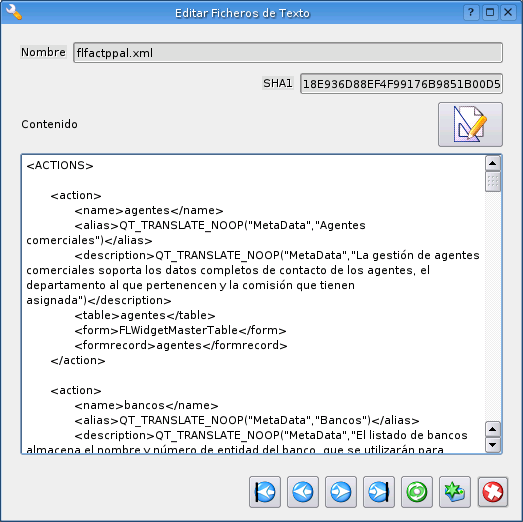
Haz clic aquí para volver al índice
Ficheros de acciones flfactppal.xml
Vemos que el fichero de acciones está compuesto por nodos <action>. Cada uno de estos nodos define una acción. Una acción es una unidad funcional concreta, que agrupa una serie de elementos necesarios para su correcto funcionamiento. Cada acción puede contener los nombres de una tabla, un formulario maestro, un formulario de edición, un script de formulario maestro y un script de formulario edición.
Por ejemplo, la acción clientes agrupa las funcionalidades de la gestión de clientes:
1 2 3 4 |
1. la tabla donde se almacenan sus datos, 1. los formularios utilizados para acceder a dichos datos, 1. los scripts que gestionan los formularios, etc. |
Las etiquetas que conforman cada acción son:
1 2 3 4 5 6 7 8 9 |
* <name> Nombre de la acción. * <alias> Alias o título de la acción * <description> Descripción de la funcionalidad acción * <table> Nombre de la tabla asociada a la acción. * <form> Nombre del formulario maestro asociado a la accion. * <formrecord> Nombre del formulario de edición asociado a la acción. * <scriptform> Nombre del script asociado al formulario maestro. * <scriptformrecord> Nombre del script asociado al formulario edición. |
Veremos qué significa cada una de estas etiquetas a medida que progresemos en el desarrollo de nuestro ejemplo.
##Creando nuestra acción
Vamos a suponer que nos es necesario llevar un control de los empleados de nuestra empresa. Para ello es necesario recoger los datos personales de cada uno de ellos. Cada empleado está asociado a un departamento de la empresa, y queremos poder emitir informes con un listado de los empleados de alta agrupados por departamento.
Para realizar esta ampliación, el primer paso será crear la acción empleados (la acción departamentos ya existe en el módulo principal). Editaremos el fichero de acciones flfactppal.xml, añadiendo un nuevo nodo <action> tal y como aparece en la figura 2 (recuerda que para editar el fichero debes pulsar Editar Registro y seguidamente Editar Fichero).
Haz clic aquí para volver al índice
Accion empleados en flpactppal.xml
En la nueva acción indicamos que la tabla de empleados debe definirse en el fichero empleados.mtd, y que los formularios maestro y de edición (veremos qué significan estos términos más adelante) son i_master.ui y empleados.ui. Por ahora no indicaremos los nombres de los scripts. Una vez guardados los cambios (Aceptar -> Aceptar cambios del fichero -> Aceptar cambios del módulo) ya tenemos nuestra acción creada. Para terminar este apartado, vamos a crear un acceso desde la ventana principal del módulo de Facturación, de manera que podamos acceder a la gestión de empleados desde una opción de menú o desde un botón de la barra de herramientas.
Las ventanas principales de cada módulo son formularios cuyo nombre sigue el esquema id_modulo.ui. En nuestro caso, deberemos editar el formulario flfactppal.ui. Una vez abierto el formulario mediante QtDesigner, incluiremos una nueva opción Empleados en el menú Tablas Generales (figura 3).
Haz clic aquí para volver al índice
Menú tablas generales de flpactppal.ui
Al crear esta nueva opción y pulsar Intro hemos creado una nueva acción en la ventana principal del módulo. Para editar esta acción debemos abrir el editor de acciones (opción de menú Window -> Views -> Action Editor). Vemos que se ha creado una acción cuyo nombre por defecto es tablas_generalesEmpleadosAction (figura 4).
Haz clic aquí para volver al índice
Nueva acción creada en el action editor
Cambiaremos este nombre y el resto de propiedades de la acción en la ventana de propiedades (Property Editor) como muestra la figura 5.
Haz clic aquí para volver al índice
Property editor de QtDesigner
Como podemos ver, hemos añadido un icono y especificado las teclas de acceso rápido a la acción. Para incluir un botón en la barra de herramientas arrastraremos el icono desde el Action Editor hasta la posición de la barra en la que deseemos ubicar el botón.
Cada acción de la ventana principal del módulo debe corresponderse con una acción del fichero de acciones.
Esta correspondencia se establece haciendo coincidir la propiedad name de la acción de la ventana con la etiqueta del correspondiente nodo action del fichero de acciones. En nuestro caso este valor es empleados.
Nos falta por último determinar qué sucederá cuando se seleccione la acción empleados en la ventana principal del módulo. Lo que haremos será abrir el formulario por defecto asociado a la acción. Para ello, en el Action Editor, seleccionamos la acción empleados y pulsamos el botón de conexiones:
En la ventana View and Edit Connections nos aparece la lista de conexiones establecidas. La última entrada de la lista nos propone conectar la acción empleados con el objeto FLWidgetApplication.
Como veremos más adelante, es muy común en la arquitectura de Eneboo establecer conexiones entre objetos. Estas conexiones determinan que cuando un objeto -el emisor- envíe una determinada señal, otro objeto -el receptor- ejecutará un determinado método o slot.
En nuestro caso, deseamos que cuando el objeto acción empleados se active (emita la señal activated), el objeto ventana principal de la aplicación Eneboo (FLWidgetApplication) muestre el formulario por defecto de la acción (slot openDefaultForm). La conexión debe quedar por tanto tal y como describe la figura 6.
Haz clic aquí para volver al índice
Ventana de conexiones
Una vez establecida la conexión pulsamos Ok y guardamos los cambios en flfactppal.ui. Ya podemos probar nuestra acción. Si accedemos al módulo Principal del área de Facturación y pulsamos el botón o la opción de menú Empleados, Abanq nos mostrará una ventana como la de la figura 7.
Haz clic aquí para volver al índice
Formulario de la acción empleados
El mensaje ‘No hay metadatos’ hace referencia a que no hemos definido todavía la tabla empleados. En el siguiente punto veremos cómo hacer esto.
##Creando las tablas
Las tablas se definen dentro del directorio tables de los módulos, y tienen la extensión mtd.
El nombre del fichero de la tabla, según nuestra nomenclatura, debe ser empleados.mtd. Insertamos un registro en el módulo, igual que hicimos con la creación del fichero de acciones, para la nueva tabla con el nombre anterior y el contenido siguiente:
1 2 3 4 5 6 7 8 9 10 11 12 13 14 15 16 17 18 19 20 21 22 23 24 25 26 27 28 29 30 31 32 33 34 35 36 37 38 39 40 41 42 43 44 45 46 47 48 49 50 51 52 53 54 55 56 57 58 59 60 61 62 63 64 65 66 67 68 69 70 71 72 73 74 75 76 77 78 79 80 81 82 83 84 85 86 87 88 89 90 91 92 93 94 95 96 97 98 99 100 101 102 103 104 105 106 107 108 109 110 111 112 113 114 115 116 117 118 119 120 121 122 123 124 125 126 127 128 129 130 131 132 133 134 135 136 137 138 139 140 141 142 143 144 145 146 147 148 149 150 151 152 153 154 155 156 157 158 159 160 161 162 163 164 165 166 167 168 169 170 171 172 173 174 175 176 177 178 179 180 181 182 183 |
!DOCTYPE TMD> <TMD> <name>empleados</name> <alias>QT_TRANSLATE_NOOP("MetaData","Empleados")</alias> <field> <name>codempleado</name> <alias>QT_TRANSLATE_NOOP("MetaData","Código")</alias> <null>false</null> <pk>true</pk> <type>string</type> <length>18</length> </field> <field> <name>coddepartamento</name> <alias>QT_TRANSLATE_NOOP("MetaData","Departamento")</alias> <null>false</null> <pk>false</pk> <type>string</type> <length>6</length> <relation> <table>departamentos</table> <field>coddepartamento</field> <card>M1</card> </relation> </field> <field> <name>nombrecompleto</name> <alias>QT_TRANSLATE_NOOP("MetaData","Nombre Completo")</alias> <null>false</null> <pk>false</pk> <!--Código de departamento--> <type>string</type> <length>150</length> </field> <field> <name>titulacion</name> <alias>QT_TRANSLATE_NOOP("MetaData","Titulación")</alias> <null>false</null> <pk>false</pk> <type>string</type> <length>20</length> <optionslist>Ninguna,Ed. Primaria,Ed. Secundaria,FP,Título Universitario</optionslist> <default>OFICINA</default> </field> <field> <name>fechaalta</name> <alias>QT_TRANSLATE_NOOP("MetaData","Fecha de alta")</alias> <null>false</null> <pk>false</pk> <type>date</type> </field> <field> <name>debaja</name> <alias>QT_TRANSLATE_NOOP("MetaData","De baja")</alias> <null>false</null> <pk>false</pk> <type>bool</type> <default>false</default> </field> <field> <name>sueldobruto</name> <alias>QT_TRANSLATE_NOOP("MetaData","Bruto")</alias> <null>true</null> <pk>false</pk> <type>double</type> <partI>4</partI> <partD>2</partD> </field> <field> <name>impuestos</name> <alias>QT_TRANSLATE_NOOP("MetaData","% Impuestos")</alias> <null>true</null> <pk>false</pk> <type>double</type> <partI>2</partI> <partD>2</partD> </field> <field> <name>sueldoneto</name> <alias>QT_TRANSLATE_NOOP("MetaData","Neto")</alias> <null>true</null> <pk>false</pk> <type>double</type> <partI>4</partI> <partD>2</partD> </field> <field> <name>causabaja</name> <alias>QT_TRANSLATE_NOOP("MetaData","Causa de la baja")</alias> <null>true</null> <pk>false</pk> <type>stringlist</type> </field> </TMD> |
El campo seccion lo hemos definido como una lista de opciones con varias secciones de la empresa a modo de ejemplo. Es muy recomendable repasar la estructura xml de esta tabla y comprender bien todos los campos y etiquetas. Podemos repasar las especificaciones de las tablas.
Pulsamos Aceptar cambios y cerrar formulario.
Creando los formularios
Eneboo usa dos tipos principales de formularios: El formulario maestro y el formulario de edición. Veamos cómo es y cómo se crea cada uno de ellos.
El formulario maestro es el que muestra en una lista un subconjunto de los registros de la tabla, ofreciendo al usuario la posibilidad de realizar ciertas operaciones (crear, modificar, borrar, etc.) sobre el registro seleccionado. Sirve además para localizar un determinado registro realizando una búsqueda por cualquiera de los campos de la tabla. El formulario maestro asociado a una acción está determinado por el valor de la etiqueta del nodo .
En el caso de la acción de empleados, hemos nombrado a este formulario i_master. Éste no es un nombre al azar, sino el de un formulario predeterminado, ya incluido en Eneboo. De hecho, podemos volver a pulsar sobre la acción de empleados y veremos que ya nos aparece un formulario Empleados con los campos de la tabla (figura 10).
Formulario maestro de empleados
En el caso de que quisiéramos crear un formulario maestro personalizado, procederíamos de forma similar a como se describe a continuación para el formulario de edición.
El formulario de edición es el que ofrece al usuario la posibilidad de visualizar, crear o modificar los datos de un determinado registro de la tabla. El formulario de edición asociado a una acción está determinado por el valor de la etiqueta del nodo .
Vamos a crear el formulario de edición correspondiente a la acción empleados. Lo habíamos llamado empleados, luego el fichero deberá llamarse empleados.ui. Siguiendo el mismo procedimiento que para crear la tabla empleados.mtd, crearemos un nuevo registro en el módulo flfactppal. Al tener el fichero la extensión .ui, Eneboo lanzará QtDesigner en lugar del editor de textos. En el cuadro de diálgo New File seleccionaremos el tipo Widget.
Nuestro formulario de edición deberá ser similar al de la figura 11.
Haz clic aquí para volver al índice
Formulario-empleados.ui
Hemos agrupado los controles FLFieldDB en tres controles groupBox para mayor claridad, aunque esto no es necesario.
Las principales propiedades de cada campo son las siguientes:
- fdbCodEmpleado codempleado
- fdbTitulacion titulacion
- fdbNombreCompleto nombrecompleto
- fdbCodDepartamento coddepartamento
- fdbNomDepartamento nombre departamentos coddepartamento coddepartamento
- fdbFechaAlta fechaalta
- fdbDeBaja debaja
- fdbSueldoBruto sueldobruto
- fdbImpuestos impuestos
- fdbSueldoNeto sueldoneto
- fdbCausaBaja causabaja
Hemos optado por establecer los nombres de los controles como fdb + NombreCampo. Aunque la propiedad name puede tomar cualquier valor, en este ejemplo es recomendable mantener los de la tabla anterior, para que los scripts que crearemos a continuación no tengan que ser retocados.
En el campo 5 vamos a mostrar el nombre del departamento al que pertenece el empleado. Como este campo no pertenece a la tabla de empleados sino a la de departamentos, debemos establecer el resto de propiedades tal y como ya describimos en el artículo anterior.
Una vez guardado el formulario ya podemos probarlo. Si abrimos la acción empleados aparecerá el fomulario maestro (i_master.ui). Si pulsamos ahora sobre el botón Insertar Registro, se abrirá nuestro formulario empleados.ui con el aspecto de la figura 12.
Formulario de edicion empleados
Podemos apreciar cómo dependiendo del tipo de campo, el control FLFieldDB correspondiente toma el aspecto adecuado para mostrar su valor.
Llegados a este punto ya podriamos comenzar a trabajar con esta ventana. Los botones de aceptar y cancelar, así como las validaciones de datos de cada campo están plenamente operativos, de forma que si establecemos todos los campos requeridos (marcados como false en empleados.mtd) y pulsamos aceptar habremos creado nuestro primer empleado.
Creando los scripts
Vamos a dotar a nuestros formularios de una mayor funcionalidad asociándoles un script. No vamos a hacer una descripción demasiado formal del lenguaje QSA usado en Eneboo, simplemente diremos que es muy similar a JavaScript e incluiremos comentarios en el código de los ejemplos que aclaren su funcionamiento.
Algo que sí es importante recalcar es que, al margen de las clases y funciones que QSA ofrece al programador de scripts, el motor de Eneboo también publica una serie de clases que nos permiten acceder a ciertos objetos internos del motor. Como veremos, esto da una gran potencia a los scripts, ya que permite hacer muchas operaciones que de otra manera sólo podrían conseguirse recompilando el código C++ del motor.
Podemos consultar la documentación de:
- QSA en http://es.wikipedia.org/wiki/QtScript, (OJO!: Con el lanzamiento de QtScript, QSA ha quedado obsoleto y ha llegado al final del soporte en 2008.)
- y la de lainterfaz de objetos de Eneboo en el apartado de documentación de esta web.
Lo primero será añadir las referencia a los scripts en el correspondiente nodo del fichero de acciones (figura 13).
Haz clic aquí para volver al índice
13. Añadiendo las referencias a los scripts en la acción empleados
Hemos asociado al formulario maestro el script masterempleados.qs, y al formulario de edición el script empleados.qs.
Crearemos primero el script asociado al formulario de edición, empleados.qs. A continuación mostramos el código completo del script que contiene algunas de las principales funciones que son llamadas automáticamente por el motor de Eneboo en ciertos momentos de la ejecución del formulario.
El sistema de clases y herencias escapa al ámbito de este tutorial y se verá con posterioridad.
1 2 3 4 5 6 7 8 9 10 11 12 13 14 15 16 17 18 19 20 21 22 23 24 25 26 27 28 29 30 31 32 33 34 35 36 37 38 39 40 41 42 43 44 45 46 47 48 49 50 51 52 53 54 55 56 57 58 59 60 61 62 63 64 65 66 67 68 69 70 71 72 73 74 75 76 77 78 79 80 81 82 83 84 85 86 87 88 89 90 91 92 93 94 95 96 97 98 99 100 101 102 103 104 105 106 107 108 109 110 111 112 113 114 115 116 117 118 119 120 121 122 123 124 125 126 127 128 129 130 131 132 133 134 135 136 137 138 139 140 141 142 143 144 145 146 147 148 149 150 151 152 153 154 155 156 157 158 159 160 161 162 163 164 165 166 167 168 169 170 171 172 173 174 175 176 177 178 179 180 181 182 183 184 185 186 187 188 189 190 191 192 193 194 195 196 197 198 199 200 201 202 203 204 205 206 207 208 209 210 211 212 213 214 215 216 217 218 219 220 221 222 223 224 225 226 227 228 229 230 231 |
/*************************************************************************** /*************************************************************************** /** @file */ /** @class_declaration interna */ //////////////////////////////////////////////////////////////////////////// //// DECLARACION /////////////////////////////////////////////////////////// //////////////////////////////////////////////////////////////////////////// ////////////////////////////////////////////////////////////////// //// INTERNA ///////////////////////////////////////////////////// class interna { function calculateField(fN:String):String { return this.ctx.interna_calculateField(fN); } }/ /// INTERNA ///////////////////////////////////////////////////// ////////////////////////////////////////////////////////////////// /** @class_declaration oficial */ ////////////////////////////////////////////////////////////////// //// OFICIAL ///////////////////////////////////////////////////// class oficial extends interna { function oficial( context ) { interna( context ); } function bufferChanged(fN:String) { return this.ctx.oficial_bufferChanged(fN); } }/ /// OFICIAL ///////////////////////////////////////////////////// ////////////////////////////////////////////////////////////////// /** @class_declaration head */ ///////////////////////////////////////////////////////////////// //// DESARROLLO ///////////////////////////////////////////////// class head extends oficial { function head( context ) { oficial ( context ); } } //// DESARROLLO ///////////////////////////////////////////////// ///////////////////////////////////////////////////////////////// /** @class_declaration ifaceCtx */ ///////////////////////////////////////////////////////////////// //// INTERFACE class ifaceCtx extends head { function ifaceCtx( context ) { head( context ); } } const iface = new ifaceCtx( this ); //// INTERFACE ///////////////////////////////////////////////////////////////// /** @class_definition interna */ //////////////////////////////////////////////////////////////////////////// //// DEFINICION //////////////////////////////////////////////////////////// //////////////////////////////////////////////////////////////////////////// ////////////////////////////////////////////////////////////////// //// INTERNA ///////////////////////////////////////////////////// /* Función que se llama al iniciar el formulario Conecta la señal bufferchanged (cambio en el buffer,cambio en un campo) con el slot o función bufferChanged Si se la llama en modo alta inhabilitará el campo 'Causa de la baja' */ function interna_init() { var cursor:FLSqlCursor = this.cursor(); // Objeto FLSqlCursor asociado al formulario connect(this.cursor(), "bufferChanged(QString)", this, "iface.bufferChanged"); if (cursor.modeAccess() == cursor.Insert) this.child("fdbCausaBaja").setDisabled(true); }/ * Función que calcula el valor de un campo. En este caso el sueldo neto cuando a partir del bruto y los impuestos fN: Nombre del campo a calcular Resultado: Valor del campo */ function interna_calculateField(fN) { var cursor:FLSqlCursor = this.cursor(); // Objeto FLSqlCursor asociado al formulario var valor:String = ""; switch(fN) { // El sueldo neto será el sueldo bruto tras descontarle los impuestos case "sueldoneto": var sueldoBruto = parseFloat(cursor.valueBuffer("sueldobruto")); var impuestos = parseFloat(cursor.valueBuffer("impuestos")); valor = sueldoBruto * (100 - impuestos) / 100; break; } }/ * Función que se llama al pulsar el botón aceptar y que decide si los datos del formulario son válidos. Si los datos no son válidos, los datos no se guardarán y el formulario de edición no se cerrará. Resultado: true si los datos son válidos, false en caso contrario */ function validateForm() { var cursor = this.cursor(); var util:FLUtil = new FLUtil(); // La fecha de alta no puede superar la fecha actual var hoy = new Date(); var fechaAlta = cursor.valueBuffer("fechaalta"); if (util.daysTo(fechaAlta, hoy) < 0) { MessageBox.warning(util.translate("scripts", "La fecha de alta no puede ser superior a la fecha actual"), MessageBox.Ok, MessageBox.NoButton); return false; } return true; }/ /// INTERNA ///////////////////////////////////////////////////// ///////////////////////////////////////////////////////////////// /** @class_definition oficial */ ////////////////////////////////////////////////////////////////// //// OFICIAL ///////////////////////////////////////////////////// function oficial_bufferChanged(fN:String) { switch (fN) { case "sueldobruto": case "impuestos": this.child("fdbSueldoNeto").setValue(this.iface.calculateField("sueldoneto")); break; } }/ /// OFICIAL ///////////////////////////////////////////////////// ///////////////////////////////////////////////////////////////// /** @class_definition head */ ///////////////////////////////////////////////////////////////// //// DESARROLLO ///////////////////////////////////////////////// //// DESARROLLO ///////////////////////////////////////////////// ///////////////////////////////////////////////////////////////// |
Una vez creado el fichero podemos probar el script ejecutando el formulario y comprobar que cada una de estas cuatro funciones funciona correctamente.
Vamos a mejorar un poco más nuestro script. Por un lado, vamos a habilitar nuestro control Causa de la baja cuando el usuario active el check De baja. Para ello ampliaremos la función bufferChanged para que realice esto. El código será:
…
1 2 3 4 5 6 7 8 9 |
case "debaja" : // Si se activa el control, el campo Causa de la baja se habilitará form.child("fdbCausaBaja").setDisabled(false); form.child("fdbCausaBaja").setValue(""); form.child("fdbCausaBaja").setDisabled(true); break; |
Haz clic aquí para volver al índice
Ya tenemos plenamente operativo nuestro primer script. Vamos ahora con el script asociado al formulario maestro, masterempleados.qs. Este script conectará el botón Imprimir del formulario con la función que lanzará el informe de empleados que realizaremos en el siguiente apartado. Su código es el siguiente:
1 2 3 4 5 6 7 8 9 10 11 12 13 14 15 16 17 18 19 20 21 22 23 24 25 26 27 28 29 30 31 32 33 34 35 36 37 38 39 40 41 42 43 44 45 46 47 48 49 50 51 52 53 54 55 56 57 58 59 60 61 62 63 64 65 66 67 68 69 70 71 72 73 74 75 76 77 78 79 80 81 82 83 84 85 86 87 88 89 90 91 92 93 94 95 96 97 98 99 100 101 102 103 104 105 106 107 108 109 110 111 112 113 114 115 116 117 118 119 120 121 122 123 124 125 126 127 128 129 130 131 132 133 134 135 136 137 138 139 140 141 142 143 144 145 146 147 148 149 150 151 152 153 154 155 156 157 |
/*************************************************************************** /*************************************************************************** /** @file */ /** @class_declaration interna */ //////////////////////////////////////////////////////////////////////////// //// DECLARACION /////////////////////////////////////////////////////////// //////////////////////////////////////////////////////////////////////////// ////////////////////////////////////////////////////////////////// //// INTERNA ///////////////////////////////////////////////////// class interna { var ctx:Object; function interna( context ) { this.ctx = context; } function init() { this.ctx.interna_init(); } }/ /// INTERNA ///////////////////////////////////////////////////// ////////////////////////////////////////////////////////////////// /** @class_declaration oficial */ ////////////////////////////////////////////////////////////////// //// OFICIAL ///////////////////////////////////////////////////// class oficial extends interna { var tbnImprimir:Object; function imprimir() { return this.ctx.oficial_imprimir(); } }/ /// OFICIAL ///////////////////////////////////////////////////// ////////////////////////////////////////////////////////////////// /** @class_declaration head */ ///////////////////////////////////////////////////////////////// //// DESARROLLO ///////////////////////////////////////////////// class head extends oficial { }/ /// DESARROLLO ///////////////////////////////////////////////// ///////////////////////////////////////////////////////////////// /** @class_declaration ifaceCtx */ ///////////////////////////////////////////////////////////////// //// INTERFACE class ifaceCtx extends head { } const iface = new ifaceCtx( this ); //// INTERFACE ///////////////////////////////////////////////////////////////// /** @class_definition interna */ //////////////////////////////////////////////////////////////////////////// //// DEFINICION //////////////////////////////////////////////////////////// //////////////////////////////////////////////////////////////////////////// ////////////////////////////////////////////////////////////////// //// INTERNA ///////////////////////////////////////////////////// function interna_init() { connect(this.child("toolButtonPrint"), "clicked()", this, "iface.imprimir"); }/ /// INTERNA ///////////////////////////////////////////////////// ///////////////////////////////////////////////////////////////// /** @class_definition oficial */ ////////////////////////////////////////////////////////////////// //// OFICIAL ///////////////////////////////////////////////////// function oficial_imprimir() { var util = new FLUtil(); var consulta = new FLSqlQuery("empleados"); //Objeto de consulta de empleados if (!consulta.exec()) { MessageBox.critical(util.translate("scripts", "Falló la consulta"), MessageBox.Ok, MessageBox.NoButton); return; } var rptViewer = new FLReportViewer(); //Objeto visor de informes rptViewer.setReportTemplate("empleados"); // Establece la plantilla del informe rptViewer.setReportData(consulta); // Establece los datos del informe rptViewer.renderReport(); // Mezcla plantilla y datos rptViewer.exec(); // Muestra el informe }/ /// OFICIAL ///////////////////////////////////////////////////// ///////////////////////////////////////////////////////////////// /** @class_definition head */ ///////////////////////////////////////////////////////////////// //// DESARROLLO ///////////////////////////////////////////////// //// DESARROLLO ///////////////////////////////////////////////// ///////////////////////////////////////////////////////////////// |
Si tratamos de ejecutar la función imprimir la aplicación fallará, dado que la consulta empleados.qry todavía no está creada.
Creando los informes
Para finalizar, vamos a crear un pequeño informe en el que recogeremos los datos de nuestro empleados organizados por departamentos. Para ello crearemos primero una consulta que extraiga dichos datos.
Crearemos el fichero empleados.qry con el siguiente contenido:
1 2 3 4 5 6 7 8 9 10 11 12 13 14 15 16 17 18 19 20 21 22 23 24 25 26 27 28 29 30 31 32 33 34 35 36 37 38 39 40 41 |
<!DOCTYPE QRY> <QRY> <name>empleados</name> <tables>empleados,departamentos</tables> <group> <level>0</level> <field>departamentos.coddepartamento</field> </group> <select> departamentos.coddepartamento, departamentos.nombre, empleados.codempleado, empleados.nombrecompleto, empleados.sueldobruto, empleados.fechaalta </select> <from> departamentos INNER JOIN empleados ON departamentos.coddepartamento = empleados.coddepartamento </from> <where> empleados.debaja = false </where> </QRY> |
Una vez creada la consulta, el botón imprimir nos debe mostrar el visor de informes vacío. Esto es así porque todavía nos falta por crear el último elemento: La plantilla del informe. En la plantilla especificaremos la posición y formato de los campos, así como algunos campos especiales y de resumen.
Crearemos el informe empleados.kut. El editor que Eneboo nos propone para este tipo de archivos es KuDesigner. Estableceremos el nombre de la plantilla como empleados y seleccionaremos el tamaño, orientación y márgenes del papel. Pusaremos Ok para acceder a la ventana de edición del informe.
Lo primero que haremos es crear el encabezado del informe. Para ello seleccionaremos Sections -> Report Header. Nos aparecerá una primera zona en el informe destinada al encabezado. Añadiremos una etiqueta para mostrar el título del informe. Seleccionaremos el icono Label de la barra de herramientas de la izquierda y pulsaremos sobre el punto del encabezado en el que deseemos ubicar la etiqueta. Pulsando con el botón derecho del ratón sobre la etiqueta creada editaremos sus propiedades.
Haz clic aquí para volver al índice
Encabezado del informe de empleados
Por ahora nos preocuparemos únicamente de la estructura del informe, dejando la apariencia para más tarde. Las únicas propiedades que hemos cambiado son: Text = Informe de Empleados de Alta y Width = 250.
De la misma forma que hemos creado el encabezado de informe crearemos el detalle de nivel 0, que contendrá los datos de los departamentos. Para ello crearemos una sección Detail de nivel (level) 0. Una vez creada añadiremos dos campos Label y dos campos Field. La propiedad Field de los campos Field será departamentos.coddepartamento para el primero y departamentos.nombre para el segundo (Figura 15).
Crearemos ahora el encabezado de nivel 1 (Detail Header). En esta sección incluiremos una serie de campos Label concatenados, que actuará como cabecera para la lista de empleados de cada departamento.
La siguiente sección es el detalle de nivel 1 (Detail), con la información de los empleados (campos Field) en el mismo orden que en el encabezado de nivel 1. Modificaremos la propiedad DataType para los campos empleados.fechaalta y empleados.sueldobruto a los valores 3 (fecha) y 4 (moneda) respectivamente.
Introduciremos un pie de detalle de nivel 0 (Detail Footer) que mostrará un total de los empleados y del gasto en salarios de la empresa. Para ello introduciremos dos campos calculados, el primero con Field = empleados.codempleado y CalculationType = 0 (cuenta) y el segundo con Field = empleados.salariobruto y CalculationType = 1 (suma).
Por último cerraremos el informe con un pie de página (Page Footer) en el que mostraremos la fecha de generación del informe y el número de página. Cada uno de estos datos se consigue insertando un campo de tipo Special, la fecha con Type = 0 y el número de página con Type = 1.
El informe debe presentar un aspecto similar al de la figura 15.
Haz clic aquí para volver al índice
Plantilla del informe de empleados
Una vez guardado ya podemos probar el informe. El visor de informes debe mostrarnos algo parecido a la figura 16.
Haz clic aquí para volver al índice
Informe de empleados
Bien, nuestro informe funciona, pero todavía no estamos en condiciones de ir enseñándolo por ahí. Ahora debemos darle una buena presentación. Como este trabajo es cuestion de gustos, dejaremos que cada uno dé al informe la apariencia que prefiera.
Podemos obtener más información sobre las distintas propiedades de las secciones y campos de los informes en el apartado Documentación de http://www.Abanq.org
Como ejemplo de presentación podemos ver el informe que muestra la figura 17.
Haz clic aquí para volver al índice
Ejemplo de formato del informe
Haz clic aquí para volver al índice
##Conclusión
Hemos explotado la flexibilidad de Eneboo para crear una funcionalidad que necesitábamos y que no existía en los módulos actuales. Con un poco de práctica seremos capaces de realizar este tipo de ampliaciones / modificaciones en muy poco tiempo y, como hemos comprobado, con resultados profesionales.
Éste es en esencia el objetivo de Eneboo: proporcionar un solución informática que se adapte a la forma de trabajar de la empresa, y no al revés como por experiencia sabemos que tantas veces sucede.
En el próximo artículo iremos un poco más lejos, creando nuestro propio módulo y analizando cómo funciona el motor de Eneboo.
Haz clic aquí para volver al índice


