
Manual para cambiar los iconos de los botones en Eneboo.
- CREADO POR: miguelajsmaps@gmail.com en https://github.com/Miguel-J/eneboo/wiki (YA NO EXISTE)
- FECHA PRIMERA EDICIÓN: 2014
- EDITADO POR: miguelajsmaps@gmail.com en https://manuales-eneboo-pineboo.org/eneboo-arreglos-varios-ventana-acceso-errores-etc/como-cambiar-los-iconos-de-los-botones/
- ULTIMA ACTUALIZACIÓN:[lastupdate]
Cómo cambiar los iconos de los botones
- NOTA: Puedes cambiar todos los botones de imprimir del módulo de facturación con la extensión extM101
- INICIO: CÓMO CAMBIAR UN ICONO DESDE ENEBOO.
- PASO-0. OBJETIVO: Cambiar el icono de «imprimir» en Albaranes.
- PASO-1. Localizar dónde está ese icono (mediante la «mariquita»)
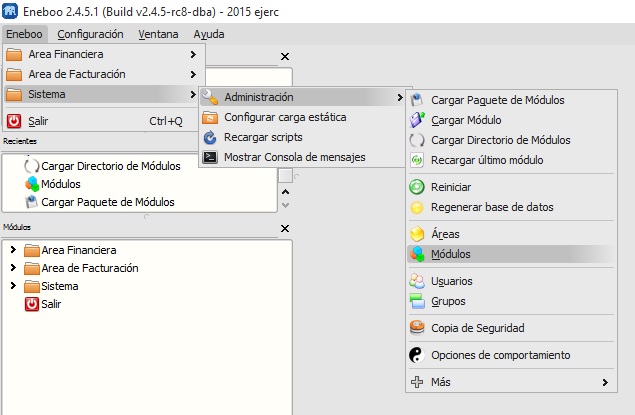
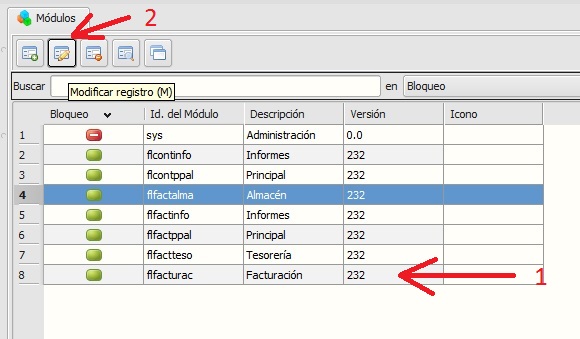
- PASO-2. Ir al menú «Eneboo» – «Sistema» – «Administración» – «Módulos» – modificar
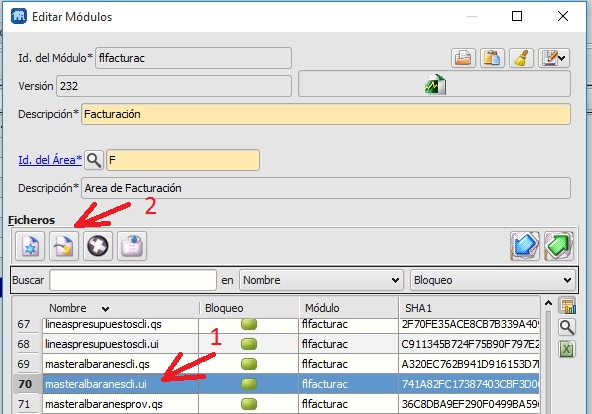
- PASO-3. Buscar la tabla que acabe en «.ui» y darle a modificar
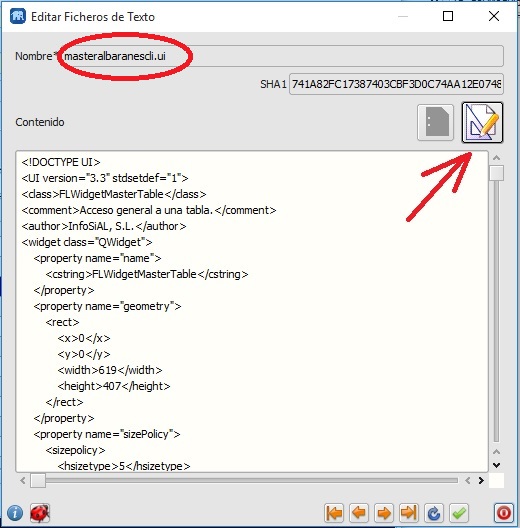
- PASO-4. Darle al botón de arriba-derecha para editarlo con el «QT-design»
- PASO-5. «clickear» el botón-icono que quieres cambiar y cerrar las dos ventanas (que no se usarán) para poder ampliar el cuadro descriptivo de la derecha, bajar hasta que veas el icono en «propiedades»
- PASO-6. seleccionar «iconSet» y darle al botón «…» y seleccionar la imagen desde la carpeta donde tienes guardado el nuevo icono»
- REPOSITORIO DE ICONOS:
- CÓMO «SACAR-DESCARGAR» LOS ICONOS OFICIALES DE ENEBOO:
- PAGINAS DE DESCARGA DE «ICONSET» EN INTERNET:
Haz clic aquí para volver al índice
1.- INICIO: CÓMO CAMBIAR UN ICONO DESDE ENEBOO.
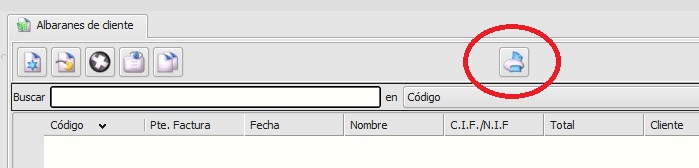
PASO-0. OBJETIVO: Cambiar el icono de «imprimir» en Albaranes.
Haz clic aquí para volver al índice
PASO-1. Localizar dónde está ese icono (mediante la «mariquita»)
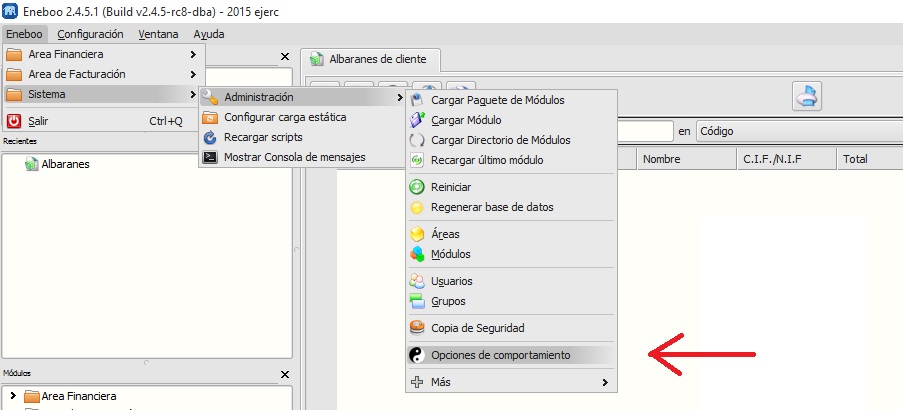
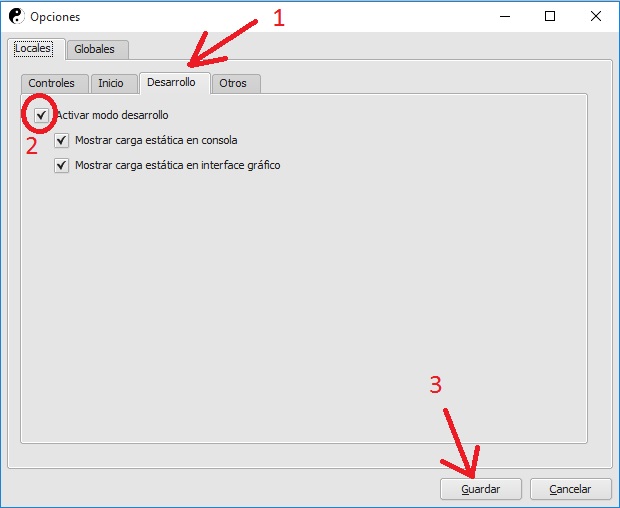
Paso 1-a: Para eso hay que modificar: Ir a «Menú» – «Sistema» – «Administración» – «Opciones de comportamiento»…
Paso 1-b: …cerrar y volver a abrir la pestaña de «Albaranes»…
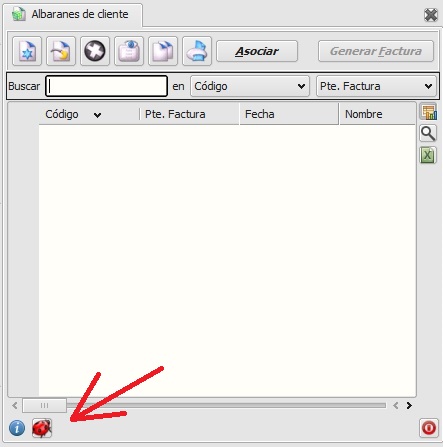
Paso 1-c: …clickar la «*mariquita«…
Paso 1-d: …fijarse en el nombre del archivo que se abre en QSA Workbench</str

Haz clic aquí para volver al índice
PASO-2. Ir al menú «Eneboo» – «Sistema» – «Administración» – «Módulos» – modificar
Haz clic aquí para volver al índice
PASO-3. Buscar la tabla que acabe en «.ui» y darle a modificar
Haz clic aquí para volver al índice
PASO-4. Darle al botón de arriba-derecha para editarlo con el «QT-design»
Haz clic aquí para volver al índice
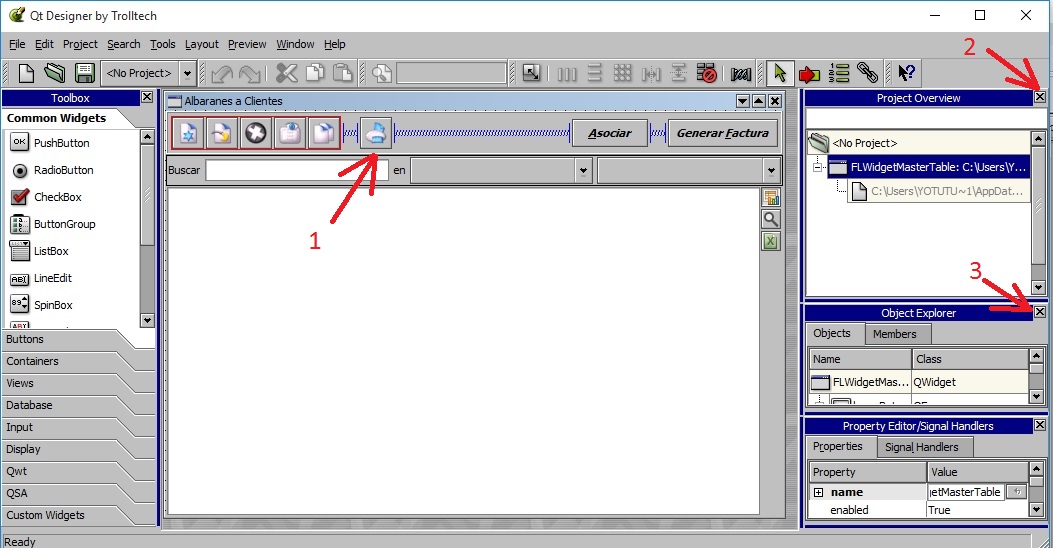
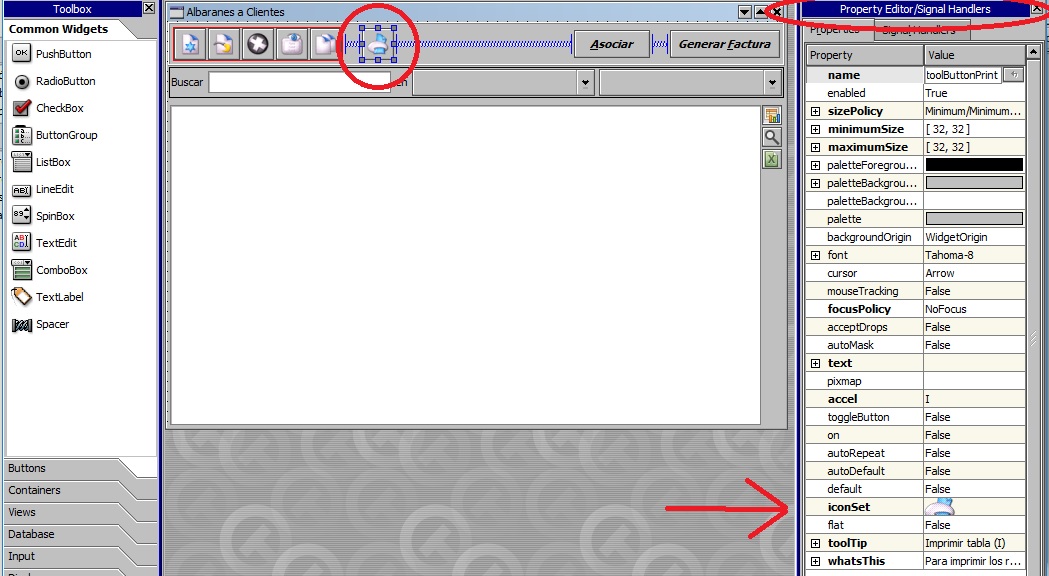
PASO-5. «clickear» el botón-icono que quieres cambiar y cerrar las dos ventanas (que no se usarán) para poder ampliar el cuadro descriptivo de la derecha, bajar hasta que veas el icono en «propiedades»
Haz clic aquí para volver al índice
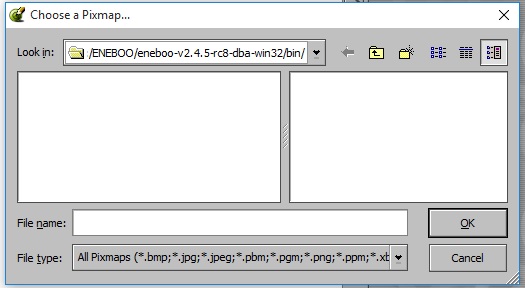
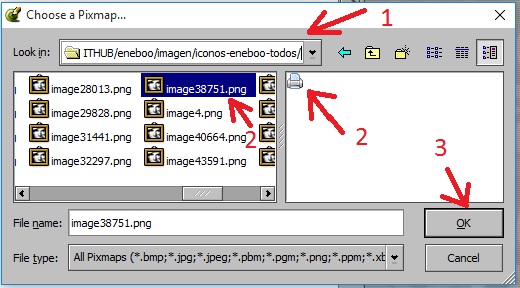
PASO-6. seleccionar «iconSet» y darle al botón «…» y seleccionar la imagen desde la carpeta donde tienes guardado el nuevo icono»
Haz clic aquí para volver al índice
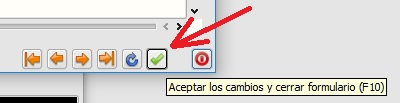
PASO-7. darle a aceptar y cerrar-guardar con todos los botones de «ok-verde»
Haz clic aquí para volver al índice
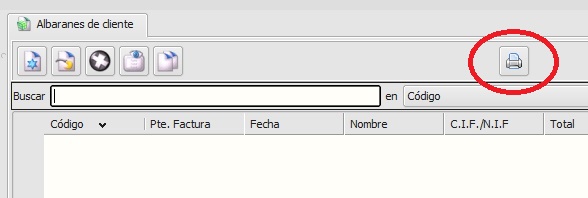
PASO-8. cerrarlo todo, salir del programa Eneboo y volver a entrar…volver a abrir «Albaranes» y tachán!…Resultado:
Haz clic aquí para volver al índice
2.- REPOSITORIO DE ICONOS:
- NOTA: vale cualquier archivo de imagen PERO….CUIDADO CON EL TAMAÑO: Un consejo , previamente conviértela a 32×32 para que no se quede colgado Eneboo al cargar ese formulario con una imagen gigantesca.
- https://github.com/Miguel-J/eneboo/blob/master/imagen/iconos-eneboo-todos
- ICONO xml 32×32 1,61 kb (image10.png)

- ICONO editar ui 32×32 kb (image11.png)

- ICONO 32×32 kb (image12200.png)

- ICONO 32×32 kb (image13840.png)

- ICONO 32×32 kb (image14282.png)

- ICONO 32×32 kb (image15455.png)

- ICONO 32×32 kb (image16943.png)

- ICONO 32×32 kb (image17655.png)

- ICONO 32×32 kb (image18672.png)

- ICONO 32×32 kb (image19156.png)

- ICONO salchicha azul de imprimir 32×32, 1,97 kb (image20541,png)

- ICONO 32×32, kb (image23544.png)

- ICONO elefante eneboo blanco 64×64, 4,19 kb (image26803.png)

- ICONO 32×32, kb (image26904.png)

- ICONO 32×32, kb (image27841.png)

- ICONO 32×32, kb (image28013.png)

- ICONO 32×32, kb (image29828.png)

- ICONO 32×32, kb (image31441.png)

- ICONO 32×32, kb (image32297.png)

- ICONO 32×32, kb (image38751.png)

- ICONO 32×32, kb (image4.png)

- ICONO 32×32, kb (image40664.png)

- ICONO 32×32, kb (image43591.png)

- ICONO 32×32, kb (image44215.png)

- ICONO 32×32, kb (image5.png)

- ICONO 32×32, kb (image51787.png)

- ICONO 32×32, 1,10 kb (image51805.png)

- ICONO 32×32, 1,81 kb (image53665.png)

- ICONO 32×32, 0,479 kb (image63471.png)

- ICONO 32×32, 2,14 kb (image63614.png)

Haz clic aquí para volver al índice
3.- CÓMO «SACAR-DESCARGAR» LOS ICONOS OFICIALES DE ENEBOO:
En eneboo-tools tienes una utilidad para extraer iconos:
$ eneboo-uiimage download ~/path/to/facturacion /principal/master.ui
Y te crea, en la carpeta donde ejecutes, los ficheros de imagenes.
- PASO 1: buscar con el «explorador de archivos» el fichero «master.ui», y al seleccionerlo, poner «copiar ruta» y en mi caso da:
/home/linux/Descargas/eneboo--dba/share/eneboo/forms/master.ui
- PASO 2: Ir a consola (Ctrl+Alt+F1) y poner (en mi caso):
$ eneboo-uiimage download ~/Descargas/eneboo--dba/share/eneboo/forms/master.ui
- …y descarga 4 imágenes en el directorio en el que estás….hay que repetir el proceso con el resto de «.ui»…para conseguir el resto de imágenes….??
- NOTA: El símbolo «~» se consigue en consola-Linux con el F11.
- OJO: Si sale un mensaje de «ImportError: No module named lxml» es porque la librería de Python «libxml2» en sus versiones recientes no instalan «cosas antiguas» como «lxml», por lo que hay que instalar también:
$ sudo apt-get install python-lxml
Archivos de descarga de imágenes:
- master.ui: nuevo (hoja-con-estrella-azul), modificar (hoja-con-pincel-amarillo), borrar (cruz-en-circulo-negro), ver (hoja-con-ojo)
- ebcomportamiento.ui: circulo-yin-yan
- flfiles.ui: hoja-con-ojo y hoja-con-escuadra
- flmodulos.ui: los 4 del master.ui y flecha-azul-abajo y flecha-verde-arriba
- mainwindow.ui: elefante-gris
- FLWidgetMasterTable.ui: carpeta-mas, carpeta-menos, carpeta-lupa, carpeta-lápiz, dos-carpetas
- master_copy.ui y master_print_copy.ui: los 4 del master.ui y dos-hojas
- sys.ui: salen 11…dos-cabezas, dos-ventanas, circulo-verde, cuadrado-amarillo, sol, 3-cuadrados, flechas-circulo, pila, diskette-flecha-azul, diskette-flecha-verde y hoja-con-circulo
- master_print.ui: los 4 del master.ui y salchicha-azul
Otros iconos:
- Ir a eneboo-administracion-modulos-modificar.
- Buscar los «.ui» que interesen y «modificarlo» (confirmar en botón «editor QT» que es el icono que buscamos. Darle a boton derecho-seleccionar todo y copiar
- Abrir wordpad y pegar y guardar como «***.ui»
- Llevar ese .ui con el resto y ejecutar el eneboo-tool…
Varios:
- …puedo acceder al archivo donde aparece….por Eneboo-Sistema-Admin-modulos, y luego «flfactppal» y modificar y de nuevo modificar «FLWidgetMasterTable.ui»…
- ….donde deberia cambiar el «iconset» o re-definir la «data format» que sale al final de ese archivo: image0
y tmb:
Haz clic aquí para volver al índice
4.- PAGINAS DE DESCARGA DE «ICONSET» EN INTERNET:
- http://www.iconarchive.com/
- http://www.iconarchive.com/ commercialfree.html
- UNA PROPUESTA DE FLAT-ICONS:
- http://tecneca.com/eneboo-flat-icons/
- https://gist.github.com /sbellver/129de8b399e7e5d0b5ef# file-qtdesigner-sh
- Cambia los iconos de todos los ui en el directorio y subdirectorios pasado como parámetro
eneboo-uiimage theme ~/git/eneboo-tools/themes-uiimage/master_plane.ui overwrite
1 2 3 4 5 6 7 8 9 10 |
* Si queréis descargar el master_plane.ui lo tenéis disponible AQUI. * La colección de iconos que usamos, con muchos de ellos con el nombre descriptivo de su funcionalidad, los tenéis AQUI. * Para el ejecutable, ya que en muchos formularios se usa el master_copy.ui , podéis descargaros los ficheros AQUI. Estos hay que situarlos en /Applications/eneboo/share/eneboo/forms/ o donde tengáis eneboo instalado. * Por si alguien se anima a realizar su propia versión, encontramos algunos problemas con los que tenían las imágenes puestas como pixmap, no como icon; lo solucionamos cambiando de uno a otro. * Además, en los menús, algunos ítems no se encontraban, por lo que tuvimos que abrirlos en modo texto para añadirlos al menú; de esta forma, con el designer ya se pueden seleccionar y cambiar sus iconos de forma más sencilla. |


